
Depuis des années, les jeux de simulation de vie vivent en grande partie grâce à leur communauté et leurs mods. Avec Paralives, les développeurs ont clairement voulu éviter les galères habituelles du modding. Pas besoin d’aller fouiller des dizaines de sites douteux pour installer du contenu personnalisé : tout passe directement par le Steam Workshop. L’installation est rapide, les mises à jour sont automatiques et même les débutants peuvent s’y retrouver sans problème. Voilà tout ce qu’il faut savoir sur le sujet.
 Cheat codes Paralives : Liste de tous les codes de triche
 Paralives : le guide ultime du mode Construction
 Test Paralives : le life sim qui peut enfin détrôner les Sims ?
Steam Workshop dans Paralives : comment ça fonctionne ?
Le Steam Workshop est une plateforme intégrée à Steam qui permet aux joueurs de partager facilement du contenu créé par la communauté. Dans Paralives, il sert de hub central pour les mods. L’avantage principal, c’est la simplicité : une fois abonné à un mod, Steam se charge automatiquement du téléchargement et des mises à jour.
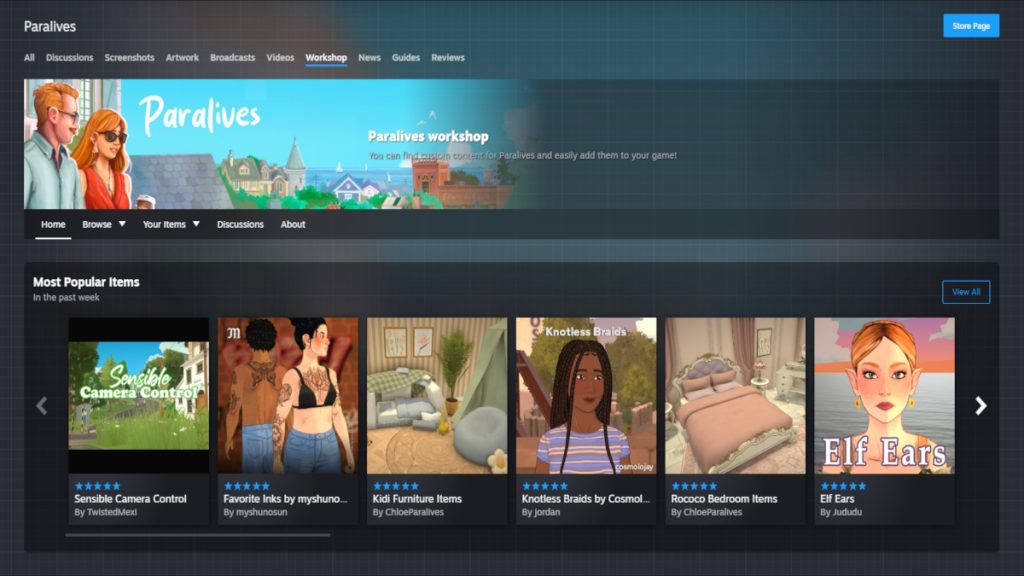
Pour accéder au Workshop de Paralives, il suffit d’ouvrir le jeu dans votre bibliothèque Steam puis de cliquer sur le Hub communautaire avant de sélectionner l’onglet « Workshop ». Vous pouvez également passer directement par le menu principal du jeu via l’onglet Mods.
Comment télécharger des mods sur Paralives
Une fois sur le Steam Workshop de Paralives, vous pouvez parcourir les créations de la communauté et cliquer sur le petit symbole « + » affiché sur les éléments qui vous intéressent.
Les catégories permettent de s’y retrouver rapidement. On retrouve notamment :
- les modpacks pour les objets, interactions ou contenus gameplay ;
- les familles / foyers ;
- les terrains / maisons.
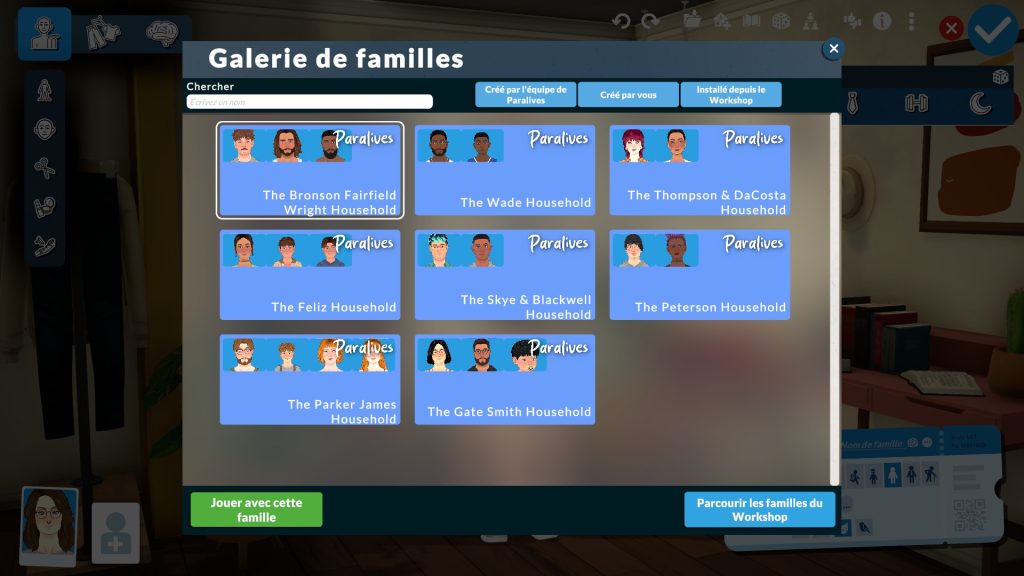
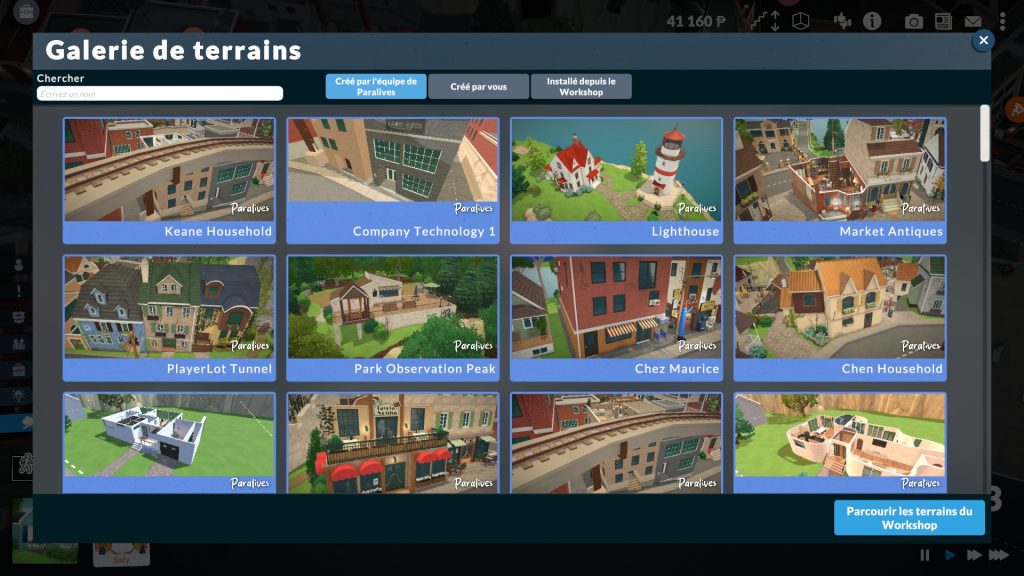
Vous pouvez afficher uniquement les créations populaires, les nouveautés, les mods récemment mis à jour ou encore les contenus créés par vos amis. Vous pouvez également combiner plusieurs filtres et enregistrer vos recherches favorites. Une fois le téléchargement terminé, les éléments apparaissent directement dans le jeu. Les mods installés se retrouvent dans Menu principal → Mods → Mes mods. Les maisons téléchargées apparaissent dans la vue ville, tandis que les familles sont accessibles depuis le Paramaker. Les créations téléchargées ont une icône en forme de nuage, ce qui permet de les repérer dans les menus.
Comment publier vos créations sur le Steam Workshop
Après avoir terminé une maison, il faut effectuer un zoom arrière afin d’accéder aux options de ville puis sélectionner « Enregistrer la maison dans la bibliothèque ». Une fois le terrain sauvegardé, rendez-vous dans « Placer un terrain depuis la bibliothèque ». Vous y trouverez l’option « Publier sur Steam Workshop ».
Avant la mise en ligne, vous pouvez personnaliser plusieurs éléments :
- le nom de votre création ;
- sa description ;
- une image de couverture.
Les développeurs recommandent d’utiliser une vignette carrée au format 1:1 afin d’éviter les recadrages disgracieux sur Steam. Une fois publié, le contenu passe par une phase de modération effectuée à la fois par Steam et l’équipe de Paralives. Votre maison n’apparaîtra donc pas instantanément en ligne.
Le fonctionnement est quasiment identique pour les familles. Depuis le Paramaker, il suffit d’enregistrer le foyer dans la bibliothèque puis d’ajouter une biographie, une description et une image de couverture avant de sélectionner « Télécharger vers Steam Workshop ».
Les outils de modding de Paralives
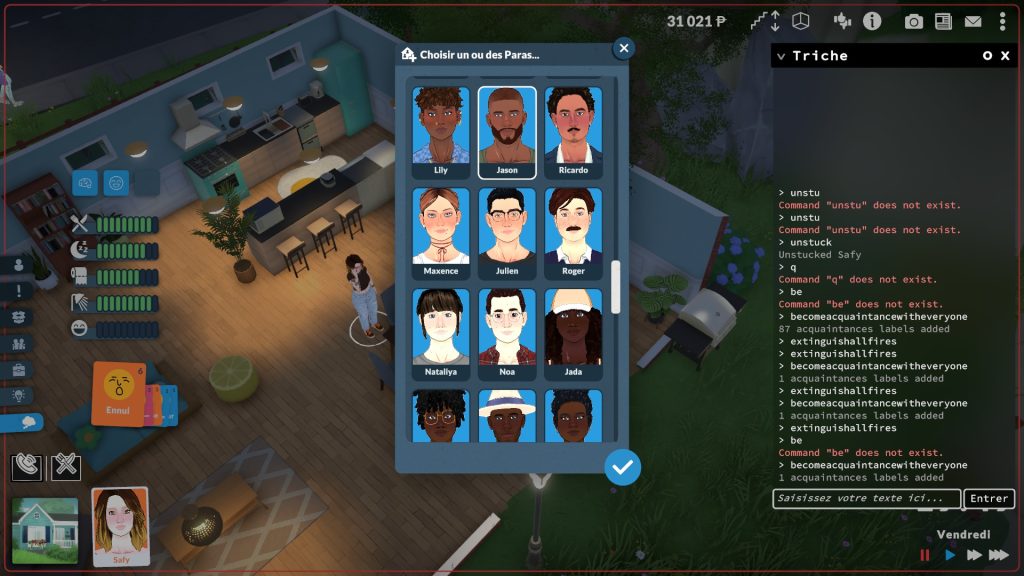
Le Panneau de configuration du jeu, accessible avec Ctrl + F2, permet même d’explorer directement le fonctionnement interne de nombreux éléments du jeu. C’est une sorte de boîte à outils géante pour comprendre comment les objets, interactions ou animations ont été créés.
Les possibilités couvrent énormément de domaines :
- création de meubles ;
- vêtements et coiffures ;
- traits de personnalité ;
- compétences ;
- interactions sociales ;
- métiers ;
- animations ;
- stations de radio ;
- sons et musiques ;
- textures ;
- tatouages ;
- besoins ;
- émotions ;
- événements de ville.
Les moddeurs les plus motivés peuvent même importer des animations réalisées dans Blender avant de les intégrer dans Unity. Le jeu propose également des outils avancés pour les objets redimensionnables, les surfaces recolorables ou encore les systèmes de déformation du corps dans le Paramaker. En revanche, il existe quelques limites. Les outils officiels ne permettent pas encore de créer des mods de script complexes modifiant profondément les fonctionnalités du jeu. Les interfaces utilisateur ne sont pas non plus entièrement personnalisables pour le moment.
Conseils utiles avant de commencer le modding
Même si Paralives simplifie énormément la création de contenu, quelques habitudes peuvent éviter bien des problèmes. La console développeur accessible avec Ctrl + F1 est extrêmement utile pour vérifier si un mod provoque des erreurs. Si du texte rouge apparaît dans la console, c’est généralement qu’un problème doit être corrigé. Redémarrer le jeu peut aussi résoudre certains soucis après des modifications importantes, notamment lorsque des paramètres internes ont été modifiés.
Enfin, le Discord officiel de Paralives possède un canal entièrement dédié au modding où la communauté partage régulièrement tutoriels, astuces et ressources.
Nexus Mods : l’alternative au Steam Workshop
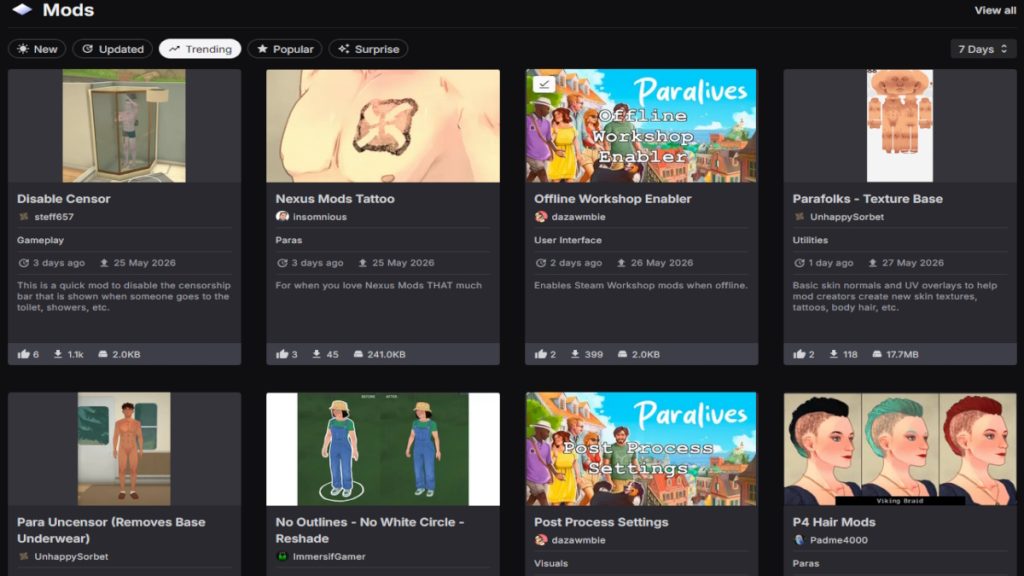
En parallèle du Workshop Steam, Paralives possède déjà une section dédiée sur Nexus Mods, un site extrêmement populaire dans le monde du modding. On y trouve déjà des mods de gameplay, des coiffures, des outils de triche ou encore des créations cosmétiques pour les Paras.
Contrairement au Steam Workshop, Nexus Mods fonctionne davantage comme une bibliothèque de fichiers à télécharger manuellement. Il existe cependant deux façons d’installer des mods. La méthode la plus simple passe par Vortex, le gestionnaire officiel de mods de Nexus Mods. Un support dédié à Paralives existe déjà via une extension officielle récemment mise en ligne.
Une fois Vortex installé, il suffit généralement de :
- connecter votre compte Nexus Mods ;
- installer l’extension Paralives ;
- cliquer sur « Mod Manager Download » depuis une page de mod ;
- laisser Vortex installer automatiquement les fichiers au bon endroit.
L’extension détecte normalement automatiquement la version Steam du jeu et place les mods dans les bons dossiers. Elle prend déjà en charge l’installation des formats de mods officiels de Paralives et devrait évoluer au fil du temps avec l’apparition de nouveaux types de contenus.
Les joueurs plus expérimentés peuvent aussi installer les mods manuellement en téléchargeant les archives depuis Nexus Mods puis en copiant les fichiers dans les dossiers du jeu. Cette méthode demande un peu plus d’attention, surtout lorsqu’il faut gérer les conflits entre mods ou les mises à jour.
L’intérêt principal de Nexus Mods, c’est sa liberté. Certains créateurs préfèrent publier leurs contenus en dehors du Workshop Steam, notamment pour proposer des mods plus expérimentaux, des outils avancés ou des contenus qui ne rentrent pas forcément dans les limites des outils officiels.
Beaucoup de simulations de vie ont longtemps reposé sur des systèmes de mods bricolés, parfois peu accessibles aux nouveaux joueurs. Paralives semble vouloir éviter cet écueil dès le départ avec une intégration complète du Steam Workshop directement dans le jeu.
L’installation automatique, les mises à jour simplifiées, les outils de création officiels et la modération intégrée rendent le tout beaucoup plus confortable, aussi bien pour les joueurs que pour les créateurs de contenu. Et vu le niveau de personnalisation déjà proposé par les outils officiels, il y a de fortes chances que la communauté transforme complètement Paralives dans les mois et années à venir.