Paramètres Forza Horizon 6 : Quelle est la Difficulté recommandée selon votre profil de joueur ?

Avec un panel de neuf Difficultés distinctes en plus de tout un tas de Paramètres très précis, Forza Horizon 6 permet à chaque joueuse et chaque joueur d’affiner de façon très personnalisée son rapport au jeu. En effet, les débutants n’aborderont pas cet opus de la même façon qu’un amateur de longue date, mais pour cela il convient de configurer très précisément certains paramètres. On vous aide à y voir plus clair, notamment pour les débutants pour qui cela peut être très rebutant (surtout si on ne connaît pas très bien le jargon du jeu).
 Premium Edition Forza Horizon 6 : Quelle édition est la plus intéressante selon votre profil ?
 Meilleure voiture de départ Forza Horizon 6 : Quelle est la meilleure voiture pour débuter ?
 Carte interactive Forza Horizon 6 : Tout trouver en un clin d’œil sur les routes du Japon
Quelle est l’utilité de la Difficulté dans Forza Horizon 6 ?
Par définition, les options de Difficulté accessibles dans le menu des Paramètres de Forza Horizon 6 permettent d’affiner la difficulté du jeu selon votre niveau. Pour autant, sachez que plus vous opterez pour des paramètres de haut niveau, plus vous gagnerez des Crédits lors de vos exploits en jeu, la monnaie qui sert notamment à acheter de nouvelles voitures ou des maisons. Gardez à l’esprit qu’en l’état il n’y a pas grand intérêt à vous prendre la tête avec ce bonus aux Crédits : paramétrez selon votre niveau de jeu et seulement selon celui-ci, les Crédits viendront plus tard.
Meilleurs paramètres pour un Débutant sur FH6
Difficulté
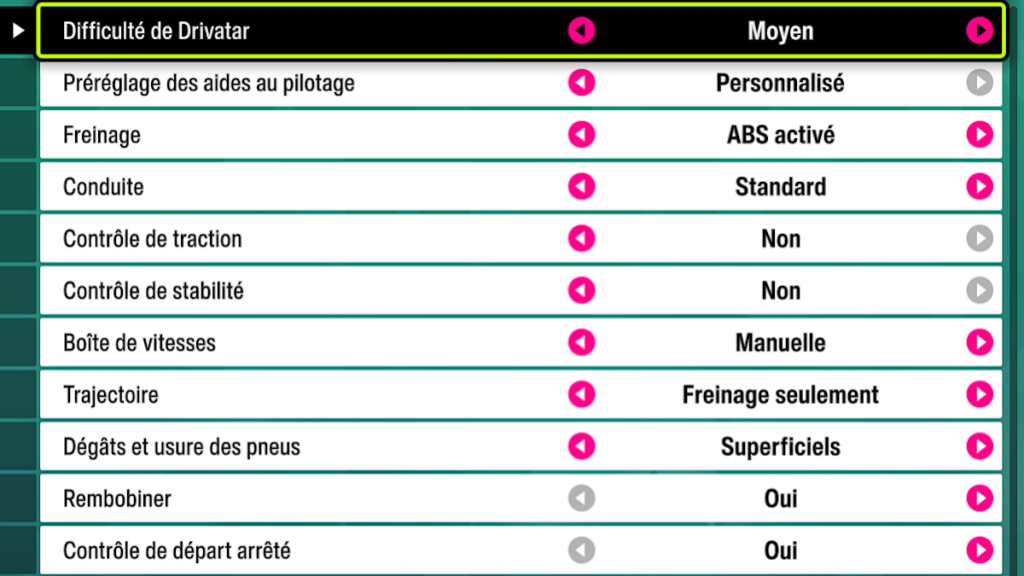
C’est dans cette section que se joue le plus gros de votre expérience de jeu sur Forza Horizon 6. On ne vous détaillera pas tous les paramètres, seulement les plus importants, les autres peuvent rester par défaut cela n’aura pas grande importance pour votre évolution.
- Difficulté de Drivatar : C’est le niveau qu’auront vos adversaires lors des courses « PvE », contre des pilotes contrôlés par l’ordinateur. Pour débuter, on vous recommande d’opter pour « Moyen », cela vous laisse la possibilité de progresser sans que cela soit trop dur. Les niveaux de difficulté inférieure ne sont là que pour les joueurs en quête d’une expérience très calme, ils ne permettent pas vraiment d’évoluer dans le jeu.
- Freinage : Gardez « ABS Activé »
- Conduite : Gardez « Standard » pour une expérience plus immersive et progresser plus efficacement.
- Contrôle de traction : Sélectionnez « Non ». Cela rend le contrôle du véhicule plus complexe de prime abord, mais à terme cela vous rendra meilleur sur le jeu en vous permettant notamment de Drift beaucoup plus efficacement.
- Boîte de vitesses : Sélectionnez « Manuelle ». Cela vous oblige à passer vous mêmes les vitesses, rendant l’expérience plus immersive et complète mais aussi plus difficile au début. Savoir quand et comment passer les vitesses vous garantira à terme de gagner en vitesse, et donc en niveau de jeu. N’hésitez pas à passer en « Automatique » si cela vous frustre trop, sou pour simplement passer du bon temps sur les routes sans chercher à faire la course.
- Trajectoire : Sélectionnez « Freinage seulement ». Cela vous permet d’afficher une trajectoire au sol vous offrant des repères visuels (Vert, Jaune ou Rouge) quant à savoir comment aborder votre vitesse si vous avez une destination ou durant les courses. Très pratique, même pour les joueurs habitués d’ailleurs !
- Dégâts et usure des pneus : Gardez « Superficiels », vous risquez de sortir de FH6 plus frustré que jamais si vous débutez le cas échéant.
- Rembobiner : Gardez « Oui », cela vous permet de revenir quelques secondes en arrière en cas d’erreur et ainsi travailler certains passages compliqués à volonté sans avoir à recommencer à chaque fois toute la course. Utilisable même en monde ouvert d’ailleurs !
Accessibilité visuelle
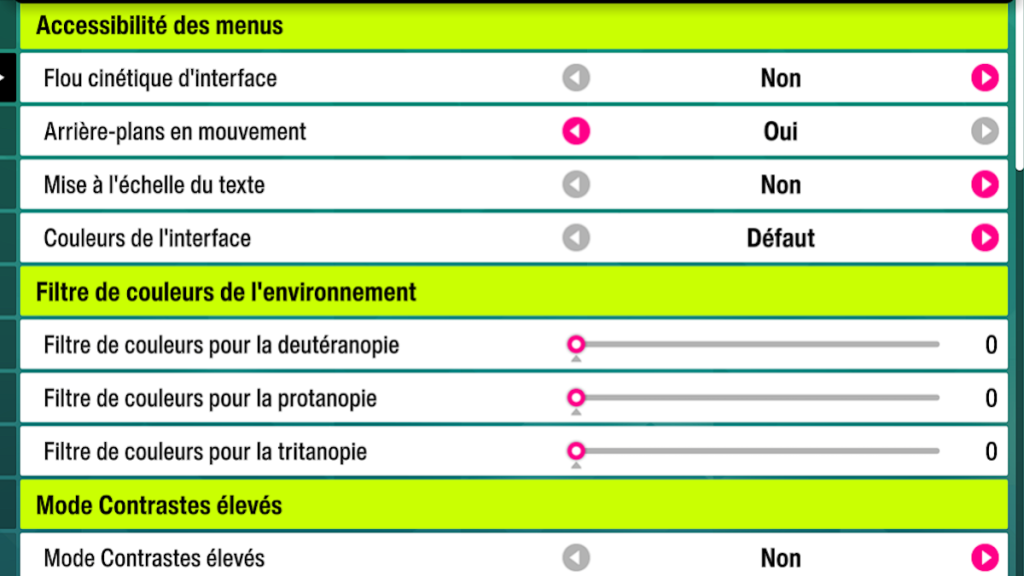
Ces options sont plus de l’ordre du confort que de la véritable nécessite en matière de progression. Elles peuvent tout de même avoir un sérieux impact selon qui se trouve derrière le volant, ou la manette ! On ne listera pas tout encore une fois, seulement les plus importantes à modifier, le reste étant assez peu impactant pour le commun des mortels.
- Flou cinétique : Sélectionnez « Non ». Cela vous évite de transformer Forza en festival de la nausée pour les plus sensibles.
- Flou cinétique d’interface : Sélectionnez « Non », pour les mêmes raisons que l’option précédente.
- Couleurs de l’interface : Variable selon les différents types de daltonisme dont vous souffrez éventuellement, à adapter selon votre profil personnel. Par défaut sinon, gardez « Défaut ». Pensez également à ajuster les barres en-dessous en fonction de votre daltonisme, n’y touchez pas si vous n’en souffrez pas.
- Mode Contrastes élevés : Très intéressant pour quiconque a besoin de faire ressortir les éléments importants du jeu sur son écran. Énormément d’options sont disponibles en-dessous, adaptez éventuellement selon ce que ovus souhaitez mettre en évidence. Ce sont des paramètres très personnels. Par défaut, gardez « Non ».
Commandes avancées
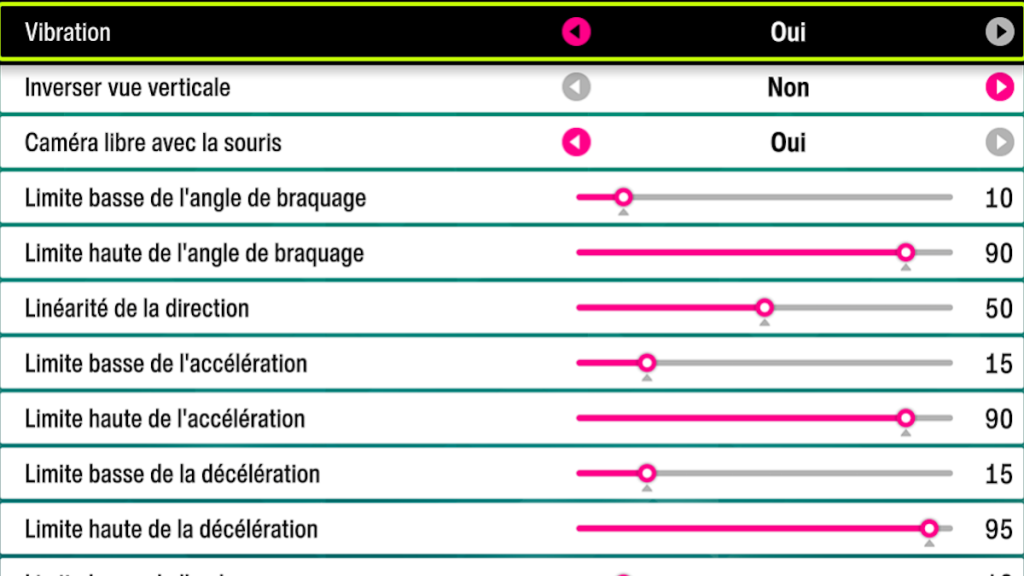
Cette section est très spécifique et surtout pensée pour les joueurs ayant des connaissances et besoins assez pointus sur le jeu. Si vous débutez, ne cherchez pas trop à traficoter ces options, elles vous seront peut-être utiles plus tard si vous cherchez à opter pour un style de jeu différent, plus personnalisé.
- Vibrations : Gardez « Oui » pour une expérience plus immersive. Certains joueurs détestent cela, néanmoins cela peut également être très utile pour progresser afin de ressentir quand la voiture n’est plus parfaitement sur la route par exemple.
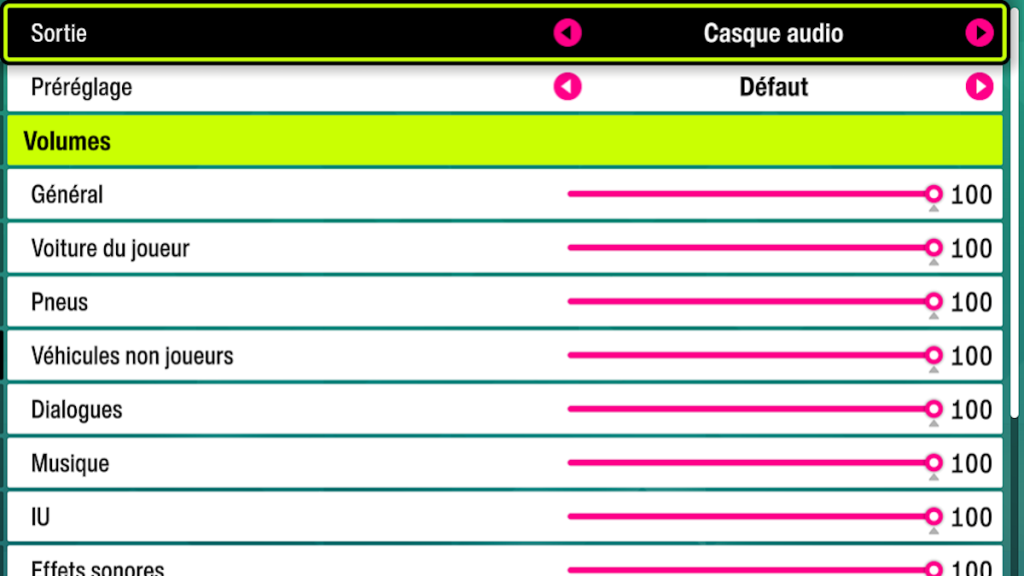
Audio
Un panel d’options plutôt orientées vers le confort de jeu pour des sons et musiques plus adaptés à chaque profil de joueur. Chacun a des besoins différents en la matière, on ne recommandera donc pas grand chose de précis, à l’exception des streamers qui disposent d’une option cruciale pour éviter tout bannissement de Twitch pour cause de DMCA : le Mode Streamer !
- Sortie : Variable selon que vous écoutiez le son du jeu sur un casque, un Home Cinema, une Barre de son ou votre télévision directement. Adaptez selon votre configuration personnelle.
- Préréglage : Utile si vous ne souhaitez pas changer manuellement toutes les barres en-dessous de cette option, optez pour « Défaut » si vous souhaitez jouer avec tout à fond. Sinon, « Musique » réduit largement tous les volumes du jeu, incluant le bruit du moteur de la voiture, au profit d’une musique plus forte, là où « Voitures » fait exactement l’inverse pour les amateurs de ronronnements de moteurs.
- Mode Streamer : Inutile pour la plupart des joueurs, mais à activer impérativement pour les streameuses et streamer afin de supprimer toutes les musiques non libres de droit de la radio du jeu, cela remplace toutes les stations radio par une seule et unique composée exclusivement de chansons libres de droit.
Vidéo / Graphismes et performances
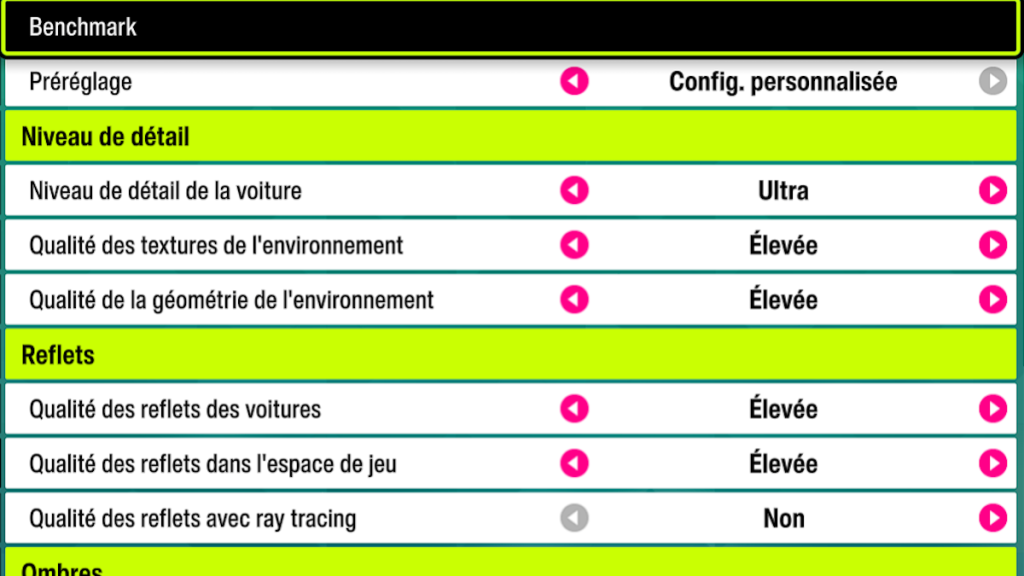
Deux catégories très, très variables selon le matériel de chaque joueur. Par défaut on vous recommande d’opter pour un jeu plus fluide que beau, pour des raisons évidentes : avoir des freeze en pleine course ou durant même votre simple exploration du Japon n ‘a rien de très agréable. Aucun conseil précis en dehors de celui-ci, le matériel informatique à la disposition de chacun n’étant pas le même.
- Flou cinétique : Sélectionnez « Non », pour les raisons évoquées plus haut.