Spotify Mod Forza Horizon 6 : Comment intégrer Spotify dans FH6, et à quels risques ?

Parmi les fonctionnalités les plus attendues des jeux de voitures modernes, c’est l’intégration de Playlists personnelles dans le jeu par le biais d’applications tierces, Spotify ou Deezer notamment, qui est très attendue. Pourtant, si des jeux plus anciens permettaient ce type de fonctionnalité, Forza Horizon 6 a choisi de s’en émanciper pour des raisons inconnues appartenant à l’éditeur Playground Games. Pour pallier ce problème, un Mod a rapidement vu le jour, et on vous explique comment l’installer mais aussi les risques de son utilisation.
 Carte interactive Forza Horizon 6 : Tout trouver en un clin d’œil sur les routes du Japon
 OST Forza Horizon 6 : Quelle est la musique d’introduction de FH6, et quelles sont les Playlists du jeu ?
 Paramètres Forza Horizon 6 : Quelle est la Difficulté recommandée selon votre profil de joueur ?
Comment intégrer Spotify dans Forza Horizon 6 ?
Depuis le déploiement de Forza Horizon 6, les joueuses et joueurs n’ont que deux mots à la bouche sur les réseaux sociaux : « Spotify Radio » (et Bowie Knife99 aussi, mais c’est une autre histoire). La raison à cela est simple : le sixième opus de la fameuse saga ne permet pas une intégration native des playlists Spotify directement en jeu, créant une frustration énorme à une ère où les jeux et applications sont (ou devraient être) souvent interconnectées. Mais pas dans Forza Horizon 6, voilà !
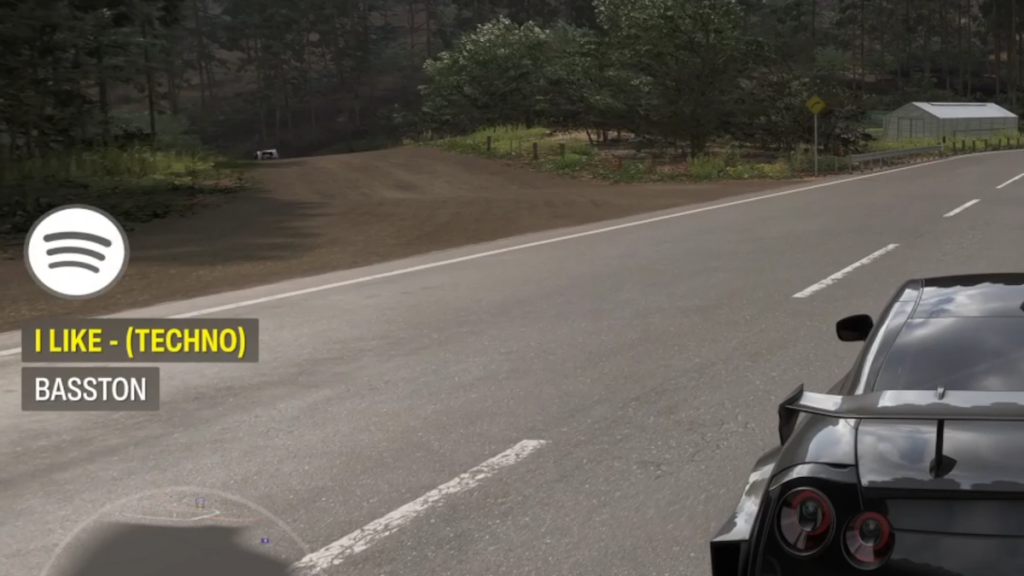
Pour résoudre ce problème, un Mod a été créé. Nom de code : « Spotify Radio ». Celui-ci permet le plus simplement du monde de faire défiler les musiques de vos playlists préférées sur Spotify directement depuis le jeu, sans avoir à utiliser la touche de tabulation. Seul bémol : vous devez disposer d’un abonnement à Spotify Premium pour pouvoir bénéficier de cette fonctionnalité.
Quels sont les risques du Mod Spotify de FH6 ?
Si ce mod a été pensé pour combler une lacune importante de Forza Horizon 6 et que son installation n’entraîne pas davantage direct en jeu, il convient de prendre conscience que toute installation d’un mod de quelque nature que ce soit enfreint le code de conduite du Contrat de Services Microsoft. Par définition donc, si l’éditeur remarque d’une façon ou d’une autre que vos fichiers de jeu ont été modifiés, même s’il ne s’agit « que de musiques », il est dans son bon droit de vous bannir pour une durée variable.
Officiellement, le modder BIgJohD, à l’origine de ce mod, affirme qu’aucun bannissement n’a été recensé sur la page dédiée à sa création sur Nexus Mod. En pratique, certains joueurs affirment avoir subi des bannissements à durée variable, d’une semaine environ en général a priori. Aucune preuve formelle n’existe quant à l’une ou l’autre affirmation, la prudence est donc par définition de mise : si vous tenez à votre compte Microsoft, le plus sûr est de ne pas avoir recours à ce mod (ni à aucun autre) sur Forza Horizon 6. Sinon, c’est à vos risques et périls !
Prérequis au Mod Spotify pour Forza Horizon 6
- Le jeu Forza Horizon 6, évidemment
- Un abonnement à Spotify Premium
- L’application Spotify sur votre téléphone ou votre PC
Installation du Mod Spotify de Forza Horizon 6
L’installation est particulièrement aisée :
- Quittez Forza Horizon 6
- Téléchargez le dossier Spotify Radio directement depuis Nexus Mod
- Extrayez le dossier téléchargé précédemment dans votre dossier Forza Horizon 6, et acceptez d’écraser les dossiers identiques si cela vous est demandé
- Lancez Forza Horizon 6
Après cela, filez dans vos Paramètres en jeu, dans l’onglet « Audio » tout en bas vous trouverez le « Mode Streamer« . Sélectionnez « Oui« , sans quoi vous n’aurez pas accès à la piste nouvelle créée dédiée à Spotify. Vos musiques préférées pourront ensuite défiler directement en jeu, et même être affichées comme si elles passaient à la radio du jeu !
Désinstaller le Mod Spotify Radio de Forza Horizon 6
Si, pour une raison ou une autre, vous souhaitez désintaller ce Mod alors procédez comme suit :
- Quittez Forza Horizon 6
- Rendez-vous dans le dossier dédié à Forza Horizon 6 sur votre PC
- Supprimez le fichier version.dll
- Supprimez le dossier Spotify-Radio
- Procédez à la réparation des fichiers du jeu directement depuis Steam ou l’application Xbox
- Lancez Forza Horizon 6