
Parmi les nouveautés majeures introduites avec Diablo IV : Lord of Hatred, c’est le Filtre de butin qui fait finalement son apparition en jeu. Fonctionnant selon un système de « Règles » et de « Conditions », il permet à chaque joueur de définir selon ses préférences personnelles les butins qui doivent être affichés. Adieu les recherches archaïques entre des dizaines d’objets inintéressants après chaque Uber Boss par exemple, désormais vous pouvez filtrer le butin que vous souhaitez voir… et même le recolorer ! On vous explique ce système de détail afin d’y voir plus clair (parce qu’il fait un peu peur de prime abord, avouons-le).
 Tier List Saison 13 Diablo 4 : Quels sont les meilleurs Builds de Lord of Hatred ?
 Diablo 4 : à quelle heure sort Lord of Hatred ?
 Afficher FPS Diablo 4, comment les voir ?
Comment activer le Filtre de butin dans Diablo 4 ?
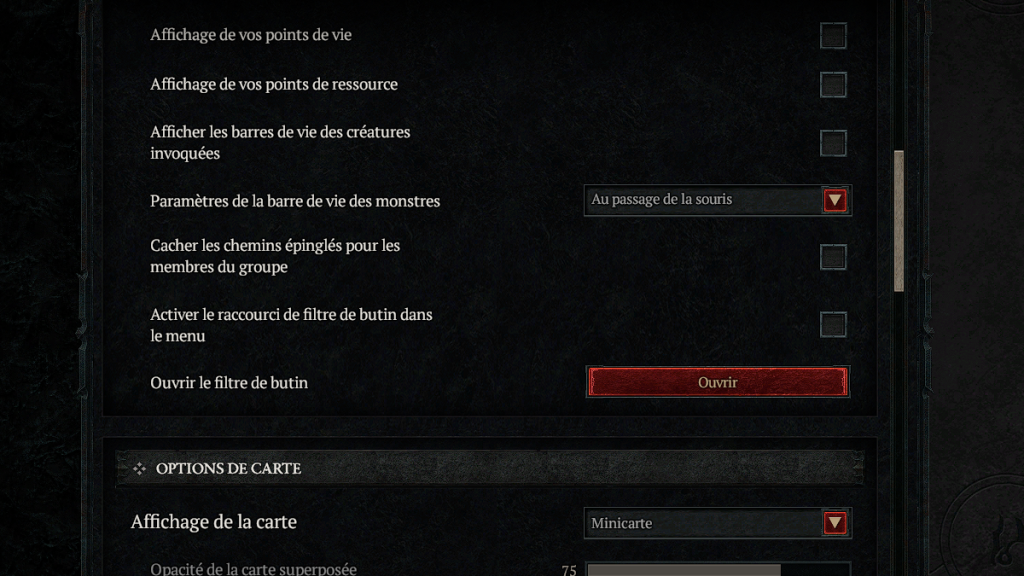
Pour pouvoir accéder au Filtre de butin nouvellement introduit dans Diablo IV : Lord of Hatred, vous devez vous rendre dans vos Options (touche Echap par défaut). Sélectionnez l’onglet « Jeu » puis descendez jusqu’au bas du sous-menu « Jeu« , juste avant « Options de carte » : vous devriez apercevoir la ligne « Ouvrir le filtre de butin » à côté duquel se trouve un bouton « Ouvrir« . Cliquez sur ce dernier pour ouvrir le menu dédié au Filtre de butin.
Pensez au passage à cocher la case « Activer le raccourci de filtre de butin dans le menu« , juste au-dessus, pour créer un bouton dédié au Filtre de butin directement dans le menu du jeu, quand vous appuyez sur Echap. Cela vous évite de retourner dans ce menu-là à chaque fois pour le retrouver.
Fonctionnement du Filtre de butin de Lord of Hatred, en détail
Les bases : comment créer une Règle et une Condition ?
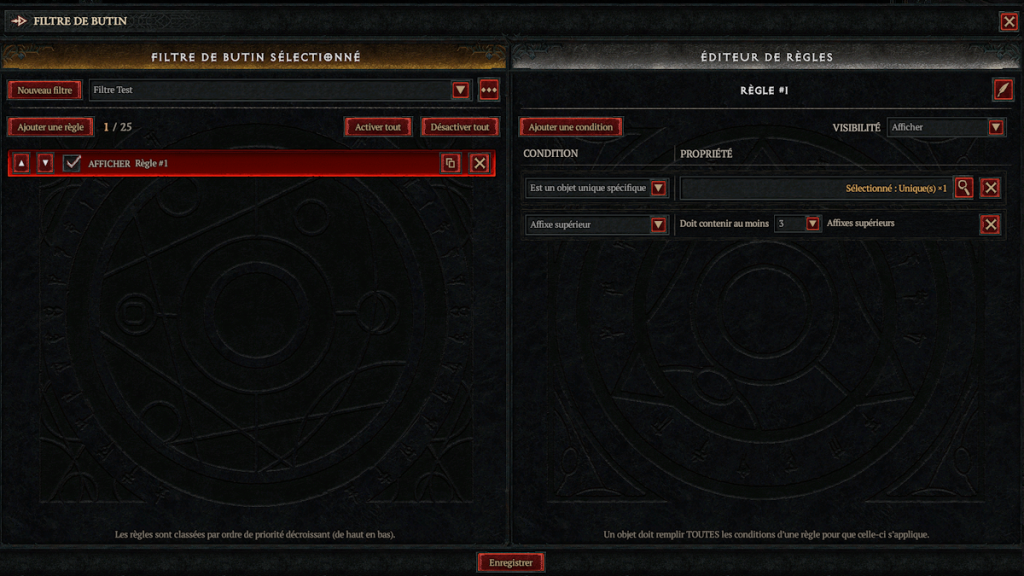
S’il peut sembler terrifiant de prime abord, le Filtre de butin fonctionne selon un système assez simple de « conditions ». L’idée consiste à créer des « Règles » et des « Conditions » afin d’indiquer au jeu que vous souhaiter voir, colorer ou afficher certains types d’objets en particulier et pas d’autres. Voici comment procéder à chaque fois :
- 1. Cliquez sur « Nouveau filtre » en haut à gauche
- 2. Donnez un nom à votre filtre pour pouvoir le retrouver plus facilement plus tard
- 3. Ajoutez une « Règle » en haut à gauche. Vous pouvez en ajouter 25 au total pour chaque Filtre, et vous pouvez renommer chacune afin de vous y retrouver plus tard
- Ajoutez une « Condition » dans le menu à droite
Ça, c’est pour la base. C’est comme cela que le système fonctionne et que vous devrez fonctionner à chaque fois que vous souhaiterez ajouter une Règle ou une Condition plus tard. Vous pouvez à tout moment les modifier, en ajouter ou en supprimer, et même les désactiver une à une à votre convenance. Il existe par ailleurs un outil d’importation et d’exportation de Filtres, libre à vous de partager ceux de vos amis ou créateurs de contenus favoris.
- Important : Les Règles et Conditions fonctionnent selon un système de priorité. Une Règle située au-dessus d’une autre Règle prendra toujours le pas dessus, attention donc à l’ordre dans lequel vous les disposez.
Comment définir une Règle ?
Puisque vous pouvez paramétrer jusqu’à 25 Règles pour chaque Filtre, il convient d’en comprendre l’utilité. Les Règles vous permettent en fait de modifier l’apparence de l’équipement qui tombe au sol selon les Conditions que vous indiquez au jeu (que l’on explique à la suite de cet article). Vous pouvez ainsi paramétrer chaque Règle de sorte à changer les options suivantes pour chaque type d’objet que vous souhaitez depuis l’interface de droite, dans le menu déroulant « Visibilité » :
- Afficher : Permet de contourner TOUTES les autres Conditions de masquage du Filtre sélectionné. Il s’agit de l’option de Visibilité par défaut.
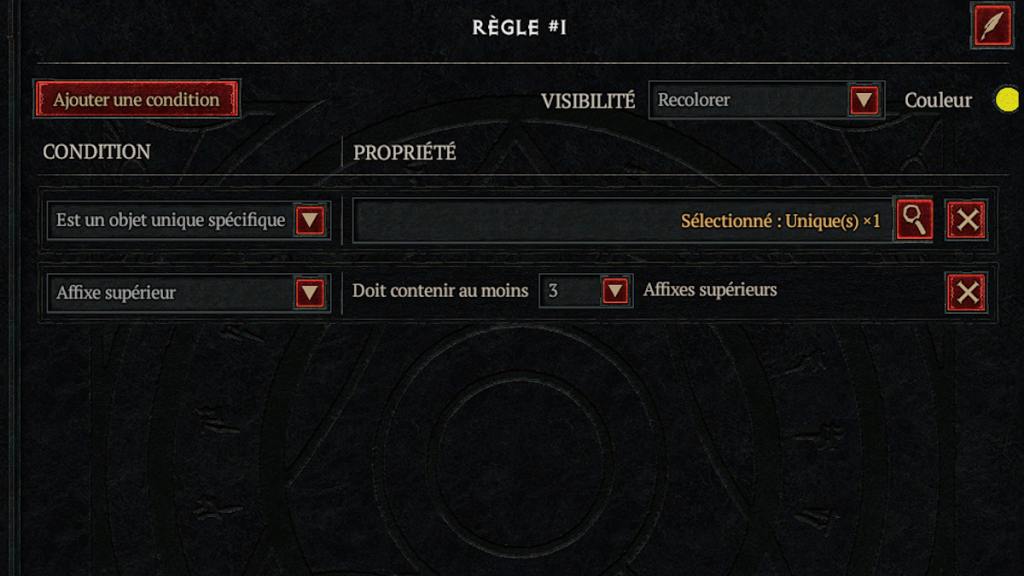
- Recolorer : Vous indiquez au jeu que vous souhaitez que si un objet précis se trouve au sol, dans votre Coffre ou votre Inventaire alors il soit affiché d’une couleur différente de tous les autres objets, peu importe son type (Unique, Légendaire…). Très utile si vous farmez un objet très précis, attribuez-lui une couleur très « flashy », genre rose, rouge ou jaune.
- Masquer / Tout masquer : Vous indiquez au jeu que vous souhaitez que les objets masqués n’affichent aucun texte et qu’ils ne puissent être ramassés que si la Condition ou le Filtre de butin sont désactivés. Ils demeurent visibles dans votre Inventaire et votre Coffre, néanmoins vous ne pourrez plus les ramasser ni voir leur nom s’ils sont au sol. Très utile pour les objets de faible qualité (par exemple si vous cherchez un Unique *** vous pouvez masquer tous les Uniques * et ** du même nom pour gagner en lisibilité).
Comment définir une Condition ?
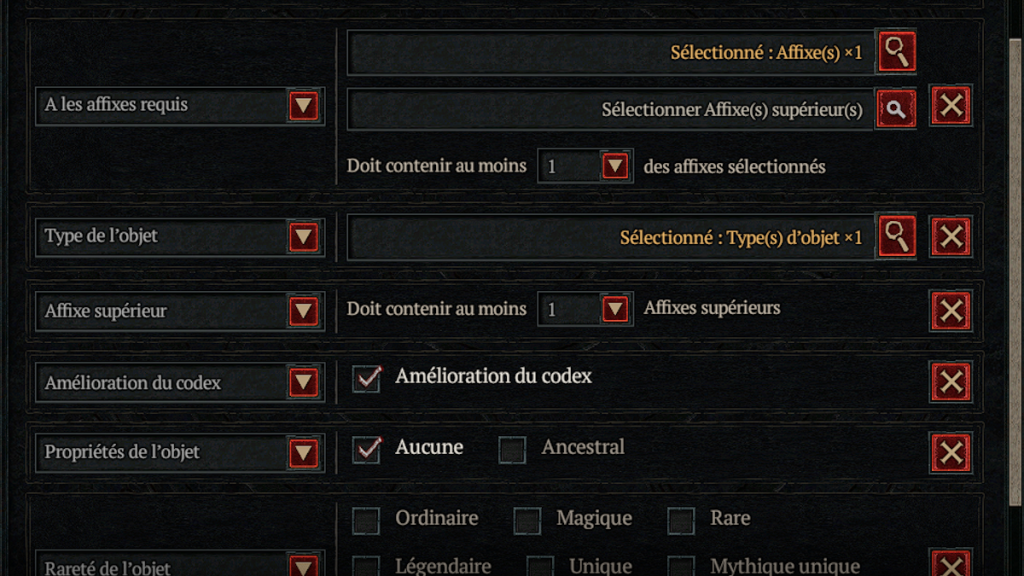
Dans le menu de droite de chaque Règle se trouve un menu dédié aux Conditions. C’est celles-ci qui vous permettent d’indiquer au jeu les prérequis pour qu’un objet (ou un type d’objet) soit affiché, masqué ou recoloré de telle ou telle façon, selon vos préférences personnelles. Il existe au total 10 Conditions :
- Puissance de l’objet : Permet de définir la puissance minimale et maximale de l’objet recherché. Pratique pour ignorer par exemple tous les objets de Puissance inférieure à 350 si vous avez déjà passé ce niveau de puissance moyen.
- Rareté de l’objet : Permet de définir quelle rareté d’objet vous recherchez (Ordinaire, Magique, Rare, Légendaire, Unique, Mythique unique ou Ensemble de talisman).
- Propriétés de l’objet : Permet de définir si vous cherchez des objets Ancestraux uniquement, ou bien n’importe quel type d’objet. Efficace à partir d’un certain niveau d’équipement.
- Amélioration du codex : Une simple case à cocher (ou pas) qui définit qu’un objet est masqué s’il n’améliore pas l’un des pouvoirs Légendaires ou l’une des Recette de trempe de votre Codex de puissance. Utile si vous farmez les rangs supérieurs de certains Aspects légendaires ou Recettes de trempe en particulier.
- Affixe supérieur : Permet de décréter que vous recherchez des objets disposant d’1, 2, 3 ou 4 affixes supérieures uniquement.
- Type de l’objet : Permet de définir que vous recherchez des Jambières ou un Torse uniquement par exemple.
- A les affixes requis : Permet d’indiquer ua jeu que vous cherchez un objet ne disposant que de certaines statistiques parmi les innombrables qui existent dans le jeu (Dextérité, Epines, Armure, Points de vie, Compétences…).
- A les affixes optionnels : Exactement identique à « A les affixes requis », sauf que cette Condition n’impose pas au jeu que ces affixes soient à tout prix présents.
- Est un objet Unique spécifique : Permet d’indiquer au jeu que vous recherchez un (ou plusieurs) objets Uniques très précis. Très utile pour le farm des Uber Boss afin de ne pas avoir à loot tous les butins peu intéressants qu’ils peuvent laisser tomber, vous évitant ainsi d’innombrables clics redondants et inutiles.
- Bonus d’ensemble de Talisman : Permet d’indiquer au jeu que vous recherchez un (ou plusieurs) Charmes d’ensemble pour le Talisman horadrique.